
Cara Menambah Aset Baru di Dasbor Rentalize
Mengelola bisnis rental kini jauh lebih mudah dan profesional dengan bantuan sistem manajemen aset yang terintegrasi. Salah satu langkah krusial untuk memulai adalah memasukkan inventaris Anda ke dalam sistem.
Dalam artikel ini, kami akan memberikan panduan langkah demi langkah cara mengisi formulir “Tambah Aset Baru” di Rentalize agar aset Anda siap disewakan dan terpantau dengan akurat oleh sistem penjadwalan AI kami.
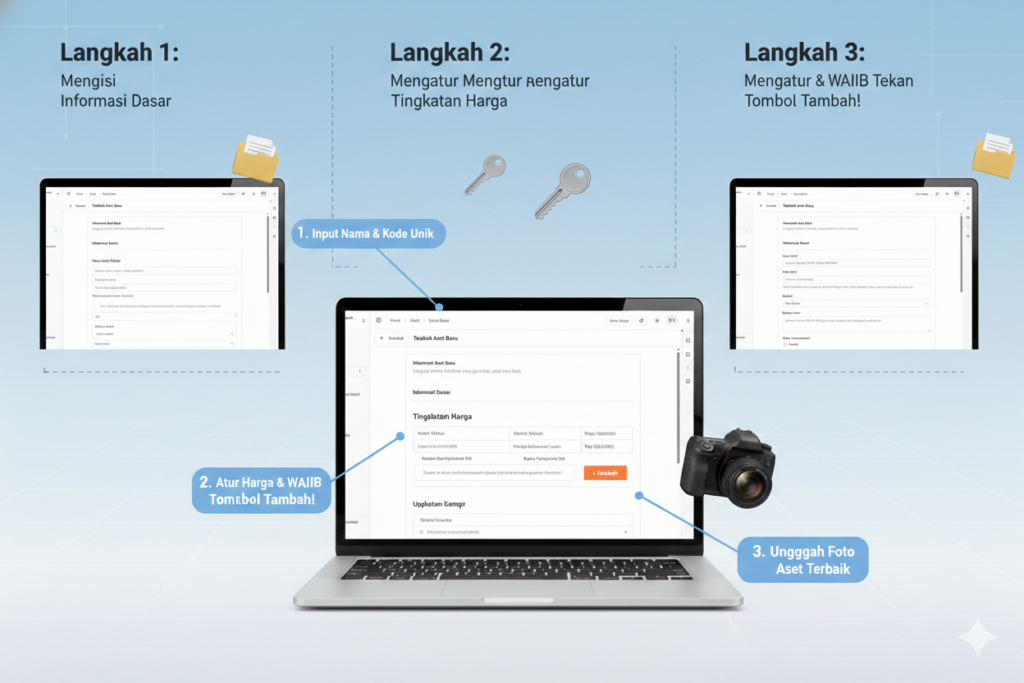
Langkah 1: Mengisi Informasi Dasar Aset
Bagian pertama yang harus Anda lengkapi adalah identitas utama dari barang yang akan disewakan.
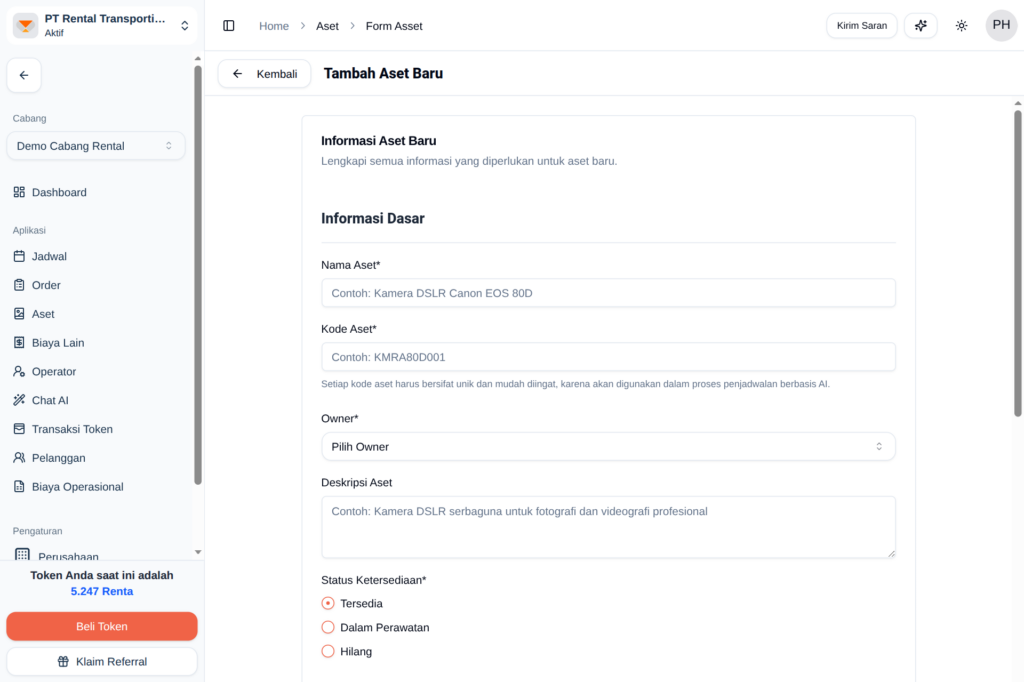
- Nama Aset: Masukkan nama lengkap produk Anda. Gunakan format yang jelas agar mudah dicari pelanggan.
- Contoh: Laptop Asus Zenbook Fold 17″ OLED
- Kode Aset: Ini adalah identitas unik (ID) untuk barang tersebut. Pastikan setiap unit memiliki kode yang berbeda untuk mempermudah pelacakan.
- Owner: Pilih pemilik aset dari daftar drop-down (sangat berguna jika Anda mengelola aset konsinyasi atau milik beberapa rekan bisnis).
- Deskripsi Aset: Jelaskan spesifikasi, kondisi, atau kelengkapan barang. Deskripsi yang detail meningkatkan kepercayaan penyewa.
- Status Ketersediaan: Pilih status awal aset (Tersedia, Dalam Perawatan, atau Hilang).
Langkah 2: Mengatur Tingkatan Harga (Pricing Tier)
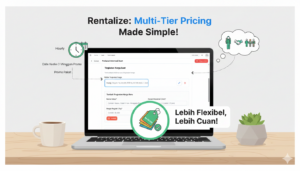
Rentalize memberikan fleksibilitas penuh dalam menentukan skema harga. Anda bisa menambahkan lebih dari satu tingkatan harga (misalnya harga harian vs mingguan).
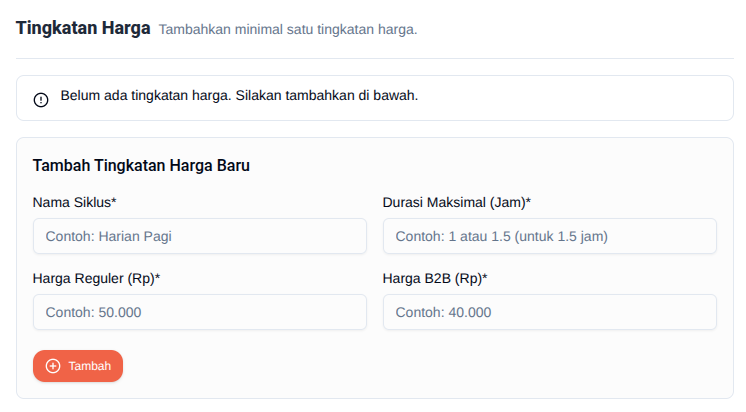
- Nama Siklus: Beri nama untuk durasi sewa tertentu (Contoh: Harian Pagi).
- Durasi Maksimal (Jam): Masukkan angka durasi dalam satuan jam (Contoh: 24 untuk satu hari).
- Harga Reguler (Rp): Harga standar untuk penyewa umum.
- Harga B2B (Rp): Harga khusus untuk mitra bisnis atau korporat.
- Tombol Tambah (WAJIB DITEKAN): > ⚠️ PERHATIAN PENTING: Setelah mengisi angka harga di atas, Anda WAJIB menekan tombol oranye bertuliskan “+ Tambah”.Jika Anda tidak menekan tombol ini, data harga tidak akan tersimpan ke dalam sistem, dan proses pembuatan aset akan GAGAL karena sistem menganggap aset belum memiliki harga. Pastikan rincian harga sudah muncul di daftar tabel sebelum melanjutkan ke langkah berikutnya.
Langkah 3: Mengunggah Foto Aset
Aset yang memiliki foto berkualitas tinggi cenderung lebih sering disewa.
- Upload Gambar: Klik pada area unggah gambar (biasanya berada di bawah bagian harga atau di samping informasi dasar).
- Pilih Foto Terbaik: Unggah foto aset dari berbagai sudut (depan, samping, dan kelengkapan). Pastikan pencahayaan terang agar pelanggan dapat melihat kondisi aset dengan jelas.
Langkah 4: Menyimpan Aset
Setelah semua informasi dasar, tingkatan harga, dan foto sudah lengkap:
- Review Kembali: Pastikan tidak ada typo pada nama aset dan harga.
- Klik Simpan/Tambah Aset: Gulir ke bagian paling bawah formulir dan klik tombol “Simpan” atau “Tambah Aset”.
- Konfirmasi: Jika berhasil, Anda akan diarahkan kembali ke daftar aset dan aset baru Anda akan muncul dengan status yang telah ditentukan.
Mengapa Harus Menggunakan Fitur Aset Rentalize?
Dengan memasukkan aset secara detail di Rentalize, Anda mendapatkan akses ke fitur premium kami:
- Real-time Availability: Status aset terupdate seketika saat ada transaksi, sehingga informasi yang dilihat pelanggan selalu akurat.
- Laporan Performa Aset: Pantau aset mana yang paling sering disewa dan memberikan keuntungan tertinggi bagi bisnis Anda melalui integrasi data yang rapi.
Siap Memulai?
Jangan biarkan aset Anda menganggur. Segera masukkan inventaris Anda dan pastikan setiap langkah diikuti dengan benar—terutama penambahan tingkatan harga dan penyimpanan akhir—agar bisnis Anda berjalan lancar.
Punya pertanyaan terkait pengisian form? Hubungi tim support kami melalui tombol “Kirim Saran” di pojok kanan atas dasbor Anda.